

LINE 的個人檔案不僅是展示自己的門面,更是控制誰能看到你資訊的第一道防線。很多人最常遇到的問題有:「怎麼換頭像或暱稱?」「Premium 的多重個人檔案怎麼設定?」「怎麼讓陌生人看不到我的貼文?」「被盜用怎麼快速找回?」這篇會一步步教你把個人檔案與隱私設定做到最安全、最好看。
一、修改頭像與暱稱(最基本但最常忽略的步驟)
- 開啟 LINE App → 點右下角「我」
- 點擊目前頭像區域 → 出現「編輯個人檔案」
- 點「變更照片」→ 可選擇相簿照片、拍照、LINE 貼圖或預設圖示
- 調整完點「完成」→ 頭像即時更新,所有好友都會看到新照片
建議: 使用清晰、正臉照或有個人風格的圖,避免模糊或過度美顏,這樣朋友比較容易認出你。
以下是 LINE 個人檔案編輯畫面的實際示意(類似 2026 年介面,重點在頭像變更按鈕與預覽區域):
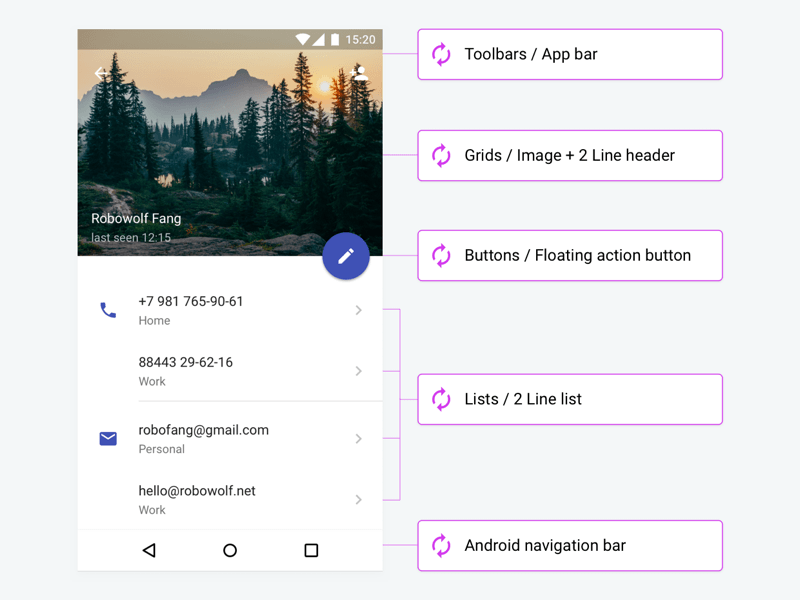
Plaster – User Profile Screen Sketch freebie – Download free resource for Sketch – Sketch App Sources
這張圖顯示了典型的編輯個人檔案介面,你可以看到左側頭像預覽、右側的變更按鈕,以及上傳/拍照的選項,非常直觀。
二、使用 LINE Premium 的多重個人檔案功能(2026 年超實用)
如果你有訂閱 LINE Premium,就可以建立最多 3 組個人檔案,公私分開超方便。
- 進入「我」→ 設定(齒輪)→ LINE Premium → 「多重個人檔案」
- 點「新增個人檔案」→ 設定第二組或第三組的頭像、暱稱、狀態訊息
- 設定「顯示對象」:可選擇特定好友、群組,或全部隱藏
- 切換方式:長按主畫面右下角「我」的頭像,就能快速切換不同身份
實際應用範例:
- 第一組:工作用(正式頭像 + 公司職稱)
- 第二組:家人朋友用(可愛貼圖頭像 + 心情狀態)
- 第三組:興趣社團用(動漫角色頭像 + 專屬簽名)
以下是 Premium 多重個人檔案切換介面的示意(展示不同風格的頭像與暱稱切換選單):
Walkthrough guide for Google Threat Intelligence group administrators
這張圖清楚呈現切換彈出視窗,每組檔案有獨立的頭像、暱稱與狀態,切換後聊天顯示的身份就會跟著改變,超適合公私分明。
三、隱私設定調整(防騷擾、防盜用必做)
- 進入設定 → 「隱私」
- 好友加入權限:關閉「允許透過手機號碼/Email/ID 加入」
- 動態消息:設為「僅好友」或「自訂」
- Letter Sealing:開啟端到端加密(聊天內容只有你和對方能看)
- 已讀狀態:可全域關閉或單一聊天關閉
- 最後上線時間:設為「我的好友」或「無人可見」
防盜用小技巧:
- 開啟「登入通知」:每次新裝置登入都會推播通知
- 定期檢查「登入中的裝置」:設定 → 帳號 → 登入中的裝置 → 登出可疑設備
- 綁定 Email 與雙重驗證:增加一層保護
四、常見問題快速解決
- 頭像怎麼變成灰色問號? → 可能是網路問題,重開 App 或清除快取
- 換頭像後別人看不到? → 對方可能沒更新最新版本,或你設了隱私限制
- 想完全隱藏個人檔案? → 把所有項目設為「無人可見」+ 關閉動態消息
把這些設定做好,你的 LINE 就既好看又安全。現在就打開 App,把頭像換成最新照片、開啟多重檔案(如果有 Premium),再把隱私權限檢查一遍吧!
如果你在手機上看不到圖片,可能是瀏覽器或 App 的渲染延遲,請試試刷新頁面或切換到 Wi-Fi 重載。如果還是看不到,告訴我,我可以再搜尋更精準的 LINE 官方截圖來替換。想繼續生成下一篇文章(例如 LINE 聊天室進階用法或 LINE Pay 實體店掃碼教學)嗎?一樣會內嵌圖片哦!




